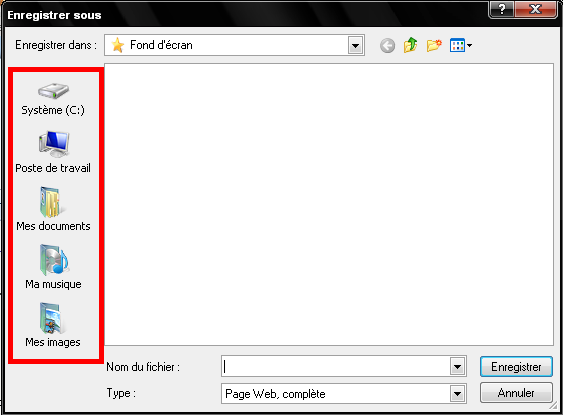
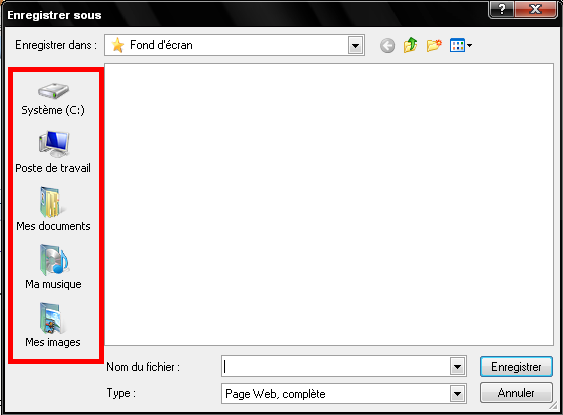
Aujourd’hui j’ai envie de vous faire partager un tutoriel qui permet de modifier la boite de dialogue de Windows XP. La boite de dialogue de Windows XP est la fenêtre qui s’affiche lorsque vous voulez enregistrer un fichier (a partir de Firefox par exemple). Je voulais partager cette astuce car je perdais du temps à chercher l’emplacement que je voulais pour mon fichier et maintenant en un clic je peux enregistrer mon fichier, vraiment pratique.
Voici la boite de dialogue normale :
![[Windows XP] Personnaliser la boite de dialogue de Windows XP](http://media.paperblog.fr/i/159/1591678/windows-xp-personnaliser-boite-dialogue-windo-L-1.bmp)
Et voilà après la modification :
![[Windows XP] Personnaliser la boite de dialogue de Windows XP](http://media.paperblog.fr/i/159/1591678/windows-xp-personnaliser-boite-dialogue-windo-L-2.bmp)
Voici comment faire :
L’astuce consiste à modifier la base de registre pour pouvoir customiser la boite de dialogue. Pour cela il faut être prudent.
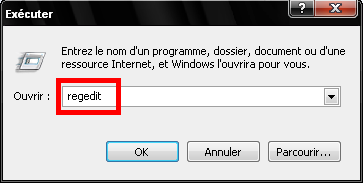
Ouvrez la base de registre : Demarrer > Executer > regedit
![[Windows XP] Personnaliser la boite de dialogue de Windows XP](http://media.paperblog.fr/i/159/1591678/windows-xp-personnaliser-boite-dialogue-windo-L-3.bmp)
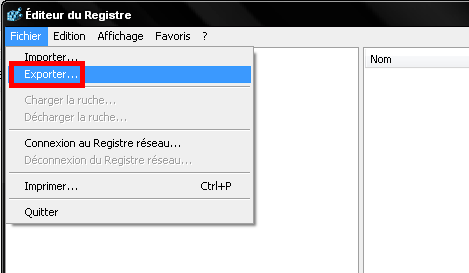
Faites une sauvegarde de la base de registre : Fichier > Exporter, donnez un nom et enregistrez
![[Windows XP] Personnaliser la boite de dialogue de Windows XP](http://media.paperblog.fr/i/159/1591678/windows-xp-personnaliser-boite-dialogue-windo-L-4.bmp)
Maintenant nous allons modifier la base de registre, rendez-vous dans : HKEY_CURRENT_USER\Software\Microsoft\Windows\CurrentVersion\Policies\
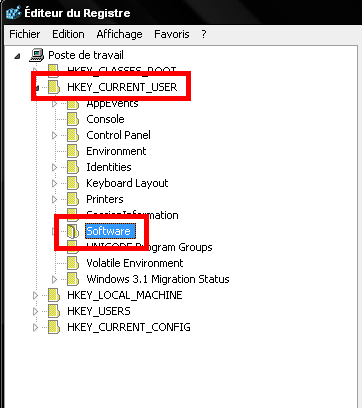
![[Windows XP] Personnaliser la boite de dialogue de Windows XP](http://media.paperblog.fr/i/159/1591678/windows-xp-personnaliser-boite-dialogue-windo-L-5.bmp)
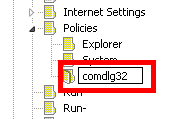
Creez une nouvelle clé : Nouveau > Clé et donnez le nom comdlg32
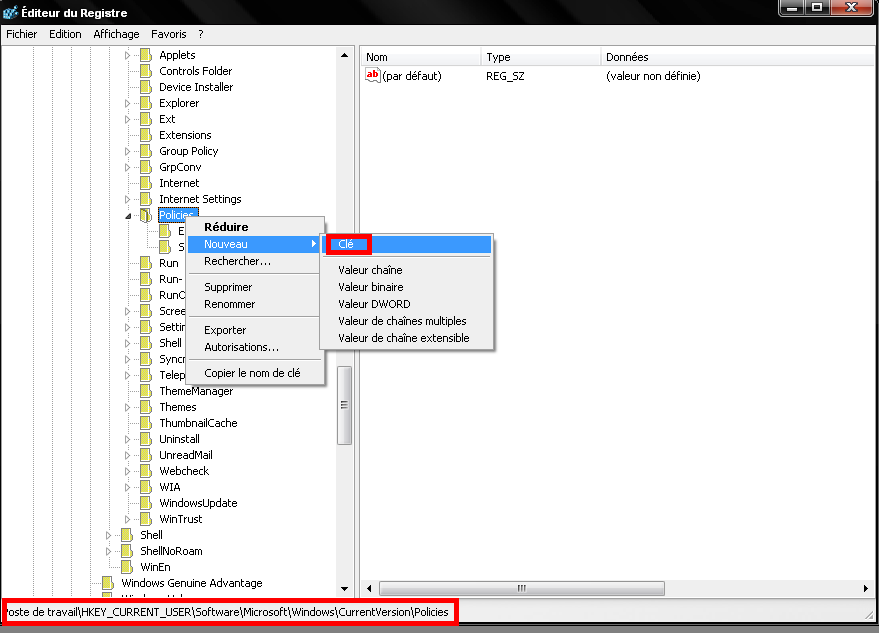
![[Windows XP] Personnaliser la boite de dialogue de Windows XP](http://media.paperblog.fr/i/159/1591678/windows-xp-personnaliser-boite-dialogue-windo-L-6.bmp)
![[Windows XP] Personnaliser la boite de dialogue de Windows XP](http://media.paperblog.fr/i/159/1591678/windows-xp-personnaliser-boite-dialogue-windo-L-7.bmp)
Créez une nouvelle clé dans la précédente : Nouveau > Clé et donnez le nom : Placesbar
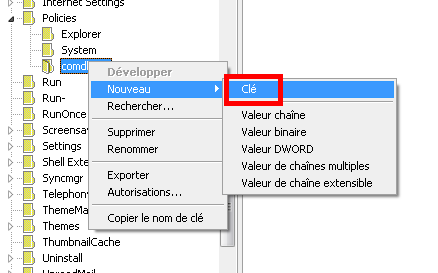
![[Windows XP] Personnaliser la boite de dialogue de Windows XP](http://media.paperblog.fr/i/159/1591678/windows-xp-personnaliser-boite-dialogue-windo-L-8.bmp)
![[Windows XP] Personnaliser la boite de dialogue de Windows XP](http://media.paperblog.fr/i/159/1591678/windows-xp-personnaliser-boite-dialogue-windo-L-9.bmp)
Au final vous vous rendez dans : HKEY_CURRENT_USER\Software\Microsoft\Windows\CurrentVersion\Policies\comdlg32\Placesbar
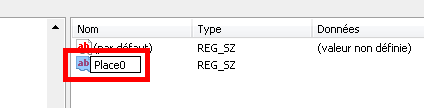
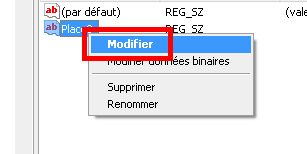
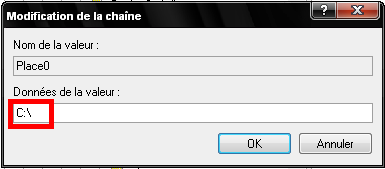
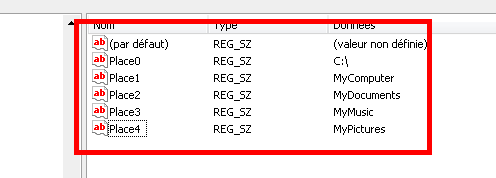
Maintenant créez une chaîne : Nouveau > Valeur chaîne et donnez le nom Place0, modifier la chaîne et mettez le raccourci que vous voulez parmis les suivants :
MyComputer
MyDocuments
MyMusic
MyPictures
MyNetworkPlaces
MyFavorites
CommonDocuments
CommonMusic
CommonPictures
Desktop
Printers
Recent
ProgramFiles
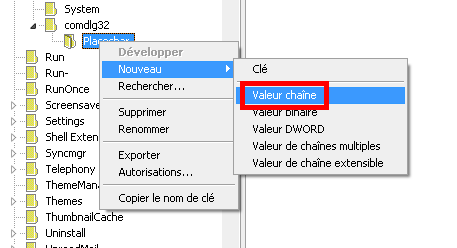
![[Windows XP] Personnaliser la boite de dialogue de Windows XP](http://media.paperblog.fr/i/159/1591678/windows-xp-personnaliser-boite-dialogue-windo-L-10.bmp)
![[Windows XP] Personnaliser la boite de dialogue de Windows XP](http://media.paperblog.fr/i/159/1591678/windows-xp-personnaliser-boite-dialogue-windo-L-11.bmp)
![[Windows XP] Personnaliser la boite de dialogue de Windows XP](http://media.paperblog.fr/i/159/1591678/windows-xp-personnaliser-boite-dialogue-windo-L-12.bmp)
![[Windows XP] Personnaliser la boite de dialogue de Windows XP](http://media.paperblog.fr/i/159/1591678/windows-xp-personnaliser-boite-dialogue-windo-L-13.bmp)
Comme vous avez 5 places vous pouvez continuer de créer des chaines avec les noms Place1, Place2…, Place4
![[Windows XP] Personnaliser la boite de dialogue de Windows XP](http://media.paperblog.fr/i/159/1591678/windows-xp-personnaliser-boite-dialogue-windo-L-14.bmp)
Et voilà le resultat :
![[Windows XP] Personnaliser la boite de dialogue de Windows XP](http://media.paperblog.fr/i/159/1591678/windows-xp-personnaliser-boite-dialogue-windo-L-15.bmp)