


Même si son iPhone est verrouillé, lors de la réception d'un appel, le nom du contact s'affiche ; dans certaines situations professionnelles par exemple, on préfère, si on laissé traîné son téléphone, que le nom de son correspondant ne s'affiche pas !
Il existe une application gratuite, ContatcsPro, qui permet de sélectionner les contacts à placer dans une ou plusieurs zones protégées.
[Diaporama]
Sauvegarder son carnet d'adresses sur l'ordinateur
Avant d'essayer cette application, j'ai sauvegardé mon carnet d'adresses sur le Mac ; pour ce faire :
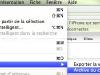
- ouvrir l'application Carnet d'adresses ;
- dans le menu choisir Fichier > Exporter > Archive du carnet d'adresses ;
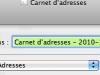
- enregistrer le carnet d'adresses sous le nom souhaité.
Créer une zone protégée sur le iPhone
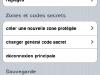
- Ouvrir l'application ContactsPro, puis cliquer sur l'onglet Autre ;
- choisir un code général pour protéger l'accès aux réglages ;
- cliquer ensuite sur Créer une nouvelle zone protégée et choisir un code à 4 chiffres ;
- pour se connecter à une zone protégée, cliquer sur le bouton Connexion ;
Sélectionner les contacts à protéger
Il faut d'abord se connecter à la zone protégée préalablement créée :
- Cliquer sur l'onglet Connexion puis saisir son code.
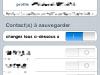
L'onglet Original permet d'accéder au carnet d'adresses original, tel qu'il apparaît normalement sur le iPhone ; l'onglet Zone permet d'accéder à la zone de contacts protégés ou d'en sélectionner de nouveaux à protéger ; les contacts avec l'icône en forme de personnage ne sont pas protégés, ceux sans icône sont protégés et n'apparaîtront plus dans le carnet d'adresses original.
Pour sélectionner un contact à protéger, cliquer sur l'onglet Zone :
- sélectionner le contact à protéger ;
- cliquer sur le bouton Importer ou connecter ;
- cliquer de nouveau sur le bouton importer ;
- pour supprimer le contact du carnet d'adresses d'origine, cliquer sur "supprimer le contact du carnet d'adresses" puis valider en cliquant sur le bouton "oui, faites-le" ;



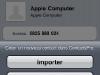

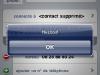
Bien sûr, lorsque les contacts sont supprimés du carnet d'adresses d'origine, lors de la réception d'un appel, le nom des correspondants ne s'affichent plus !
Recopier un contact dans le carnet d'adresses d'origine
Il est possible de recopier (ou copier) un contact vers le carnet d'adresses d'origine :
- sélectionner le contact depuis la zone protégée ;
- cliquer sur le bouton Modifier ;
- cliquer sur "copier le contact dans le carnet d'adresses d'origine" ;

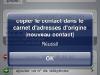
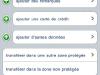
Sauvegarder le carnet d'adresses protégé
Une fois les contacts protégés effacés du carnet d'adresses d'origine sur le iPhone, je ne souhaitais pas qu'ils disparaissent de mon carnet d'adresses sur le Mac ; en effet, puisque ces contacts avaient été supprimés du carnet d'adresses d'origine, lors de la synchronisation suivante, ils auraient été effacés du carnet d'adresses sur le Mac ; comme ces contacts étaient classés dans trois catégories, depuis iTunes, j'ai donc désélectionné ces trois catégories afin qu'elles ne soient pas synchronisées.
Sur le Mac
Dans iTunes :
- une fois le iPhone connecté au Mac, cliquer sur le nom de l'appareil ;
- cliquer ensuite sur l'onglet Infos ;
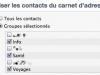
- cocher "Synchroniser les contacts du carnet d'adresse" puis choisir "Groupes sélectionnés" ;
- décocher les groupes qu'on ne souhaite pas synchroniser.
Les contacts de l'application de ContactsPro se synchronisent via le protocole FTP, qu'il faut donc configurer sur le Mac, si ce n'est déjà fait ; i faut bien sûr que le Mac et le iPhne soient sur le même réseau WiFi. Pour configurer FTP sur le Mac,
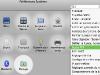
- ouvrir Préférences Système et cliquer sur l'icône Partage ;
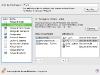
- cocher la case Partage de fichiers et cliquer sur le bouton Options ;
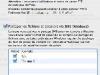
- cocher la case Partager les fichiers et les dossiers via FTP.
Sur le iPhone
Dans l'application ContactsPro :
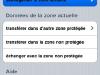
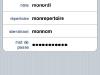
- cliquer sur l'onglet Autres, puis sur Sauvegarder la zone actuelle ;
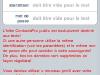
- cliquer sur le bouton "hôte ContactsPro" ;
- cliquer une nouvelle fois sur "hôte ContactsPro";
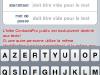
- saisir le nom d'un nouveau compte à côté du bouton '+' puis cliquer sur le bouton 'OK' ; le chemin doit être celui du répertoire sur le Mac dans lequel les contacts seront sauvegardés ;
- (cliquer sur le moins pour supprimer un compte ; )
- sélectionner le compte qui vient d'être créé ;
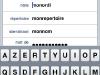
- saisir les paramètres de l'ordinateur : nom de l'hôte, nom d'utilisateur et mot de passe ;
- désélectionner éventuellement les contacts qui ne seront pas sauvegardés sur l'ordinateur ;
- cliquer sur le bouton Sauvegarder.
Penser à quitter l'application ou à se déconnecter lorsque la consultation des contacts protégés est terminée en cliquant sur l'onglet "Con/Décon"!
ContactsPro nécessite que chaque contact soit importé et supprimé du carnet d'adresses d'origine individuellement. Il existe une application commerciale, My Eyes Contacts qui permet de permet d'effectuer cette opération en série, que je devrais tester prochainement.
[Diaporama]
Ecrit par Lise - Site







 Jeu de briques
 Snake
Snake Pacman
 Bubble