


Printer Pro de la société Readdle permet d’imprimer tout type de document.
Printer Pro existe en deux versions, une version Lite gratuite et une version commerciale (3,99 €). C’est cette dernière que j’ai utilisée.
Printer Pro fonctionne comme PDF Converter, que j’ai décrite dans l’article précédent.
Depuis n’importe quelle application disposant de la fonctionnalité « Ouvrir avec », on peut utiliser Printer Pro et imprimer un document.
L’imprimante doit être sur le même réseau que l’iPad, soit directement connectée en WiFi, soit reliée à un ordinateur. Pour ma part, mon imprimante (très ancienne, puisqu’il s’agit d’une imprimante HP LaserJet 6P !) est reliée à mon iMac, qui lui est connecté non pas en WiFi mais en Ethernet au réseau). Et ça marche !
Sous Mac OS, dans les Préférences système, cliquer sur Imprimantes et fax puis cocher le Partage d’imprimante.
[Diaporama]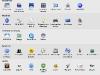
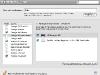
Sur l’iPad,
- ouvrir le document à imprimer dans Printer Pro,
- sélectionner l’imprimante,
- sélectionner toutes les pages (All) ou les pages souhaitées (Range).
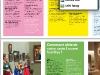
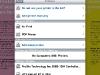
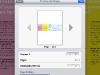
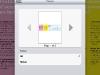
Si l’impression ne s’effectue pas correctement, un message est affiché : « Did the document print correctly? » ; si tout s’est bien déroulé s’affiche alors le message : « File was successfully sent to print ».
En cas de problème, si on effectue un tap sur No, on peut alors envoyer directement un message au support de Readdle.
[Diaporama]
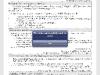
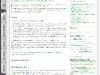
Pour imprimer une page web, il faut modifier l’adresse précédée d’un p : phttp://xxxxx. Le document est alors envoyé vers Printer Pro.
[Diaporama]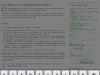
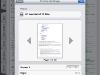
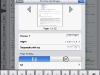
On peut également imprimer
- le contenu du presse-papier ;
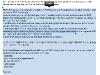
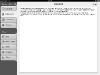
- un document envoyé par mail : comme la version de QuickOffice que j’utilise ne dispose pas de la fonctionnalité « Ouvrir avec », je me suis envoyé un document Word par mail ; depuis l’application Mail, j’ai envoyé ce document vers Printer Pro avant de l’imprimer ;
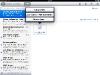
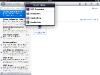

- des contacts.
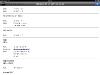
Printer Pro peut également servir de visualisateur de document PDF.
[Diaporama]

Ecrit par Lise - Site







 Jeu de briques
 Snake
Snake Pacman
 Bubble