


Il est assez facile de se connecter à son serveur FTP depuis son ordinateur. Nous allons voir à travers ce tutoriel , qu’il est aussi simple de se connecter depuis sa tablette Android.
Pour cela, nous allons utilisez l’application ES Explorateur de fichiers téléchargeable gratuitement sur le lien suivant :

Télécharger ES File Explorer sur Google Play
Ce tutoriel réalisé sur Android 4.0.3 et avec ES Explorateur de fichiers 1.6.2.0
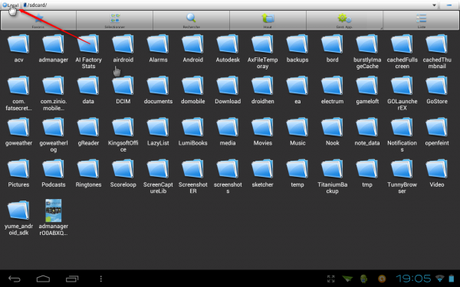
- Lancez l’application ES Explorateur de fichiers et cliquez en haut à gauche sur le menu déroulant par défaut sur Local.
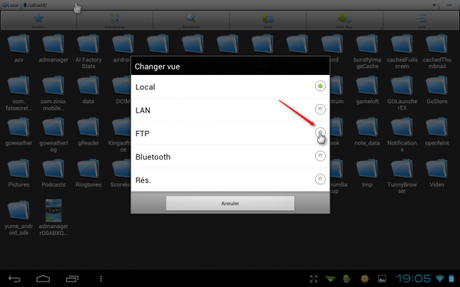
- Dans la fenêtre qui s’ouvre cliquez sur FTP.
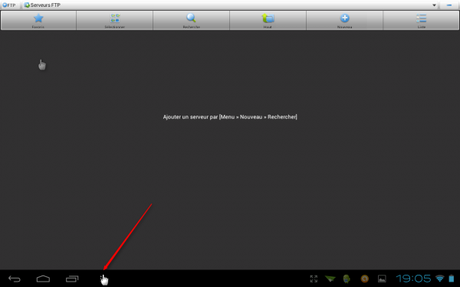
- Si aucune connexion n’est configuré la page sera vide. Cliquez en bas sur le logo des options.
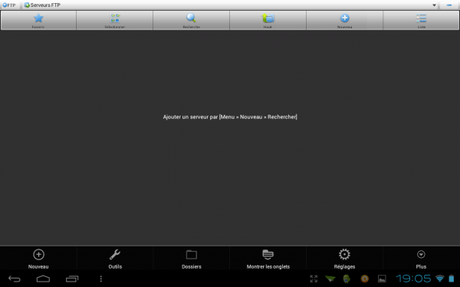
- Une barre apparaîtra en bas de votre écran. Cliquez sur Nouveau.
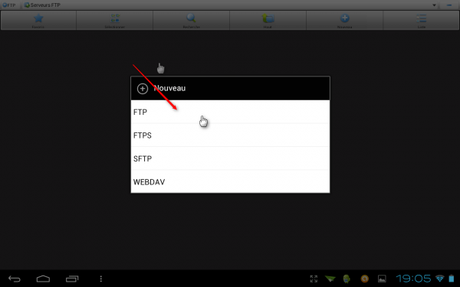
- Choisissez votre type de serveur : FTP par exemple.
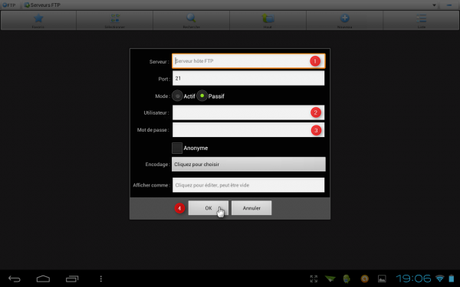
- Dans la nouvelle fenêtre, renseignez les paramètres de connexion à votre serveur FTP et validez en cliquant sur OK.
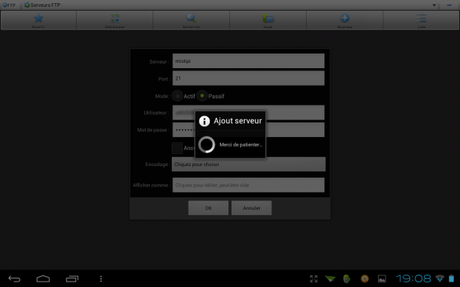
- Un sablier apparaîtra le temps de se connecter à votre serveur.
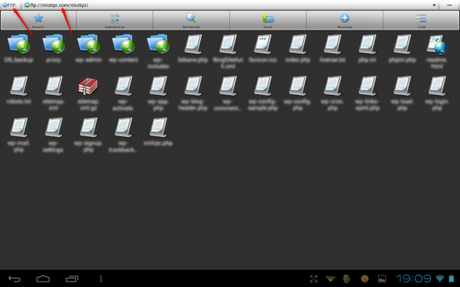
- Lorsque la connexion sera établie, le serveur apparaîtra sur votre écran. Cliquez dessus et vous aurez accès à tous vos fichiers et répertoires.
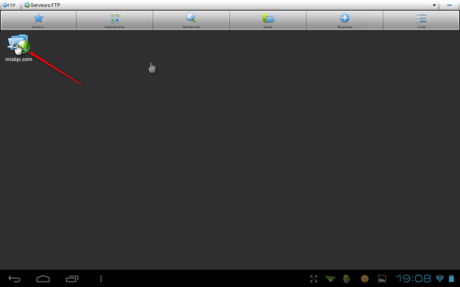
- Voici un aperçu.







 Jeu de briques
 Snake
Snake Pacman
 Bubble