


J’ai décrit la semaine dernière le navigateur Mercury pour iPhone. L’avantage sur iPhone, c’est que Mercury se fait passer pour un navigateur de bureau et permet de passer outre les versions mobiles des sites Internet.
Sur iPad, avec Safari, on accède aux pages web de la même façon que sur un ordinateur. Mais Mercury offre une navigation par onglets et des options intéressantes.
Faire passer le navigateur pour un autre
En choisissant comme agent utilisateur Firefox, le navigateur est reconnu comme tel !
[Diaporama]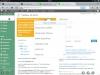

Une barre d’outils escamotable
Si l’on choisit dans les options d’afficher une barre d’outils au bas de l’écran, celle-ci peut être réduite.
[Diaporama]


Des thèmes et des gestes multi-touch
Parmi différentes options, Mercury offre plusieurs thèmes et une personnalisation des gestes multi-touch.
[Diaporama]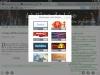
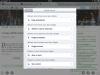

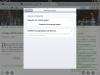
La navigation
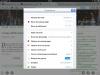
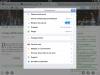
Un tap sur la barre d’adresses affiche les sites visités. Un tap sur le + dans le coin supérieur droit affiche les onglets récemment fermés.
Comme sur la version pour iPhone, on peut choisir les vignettes apparaissant lorsqu’on affiche un nouvel onglet.
[Diaporama]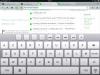


Les téléchargements
Contrairement à Safari, pour télécharger un fichier lié, on n’est pas obligé d’ouvrir un nouvel onglet. En choisissant « Lien de téléchargement », le fichier peut être téléchargé directement. Une confirmation est demandée (image 2). On peut ouvrir aisément le fichier téléchargé en effectuant un tap sur « Open » (image 3) mais le bandeau reste accessible quelques secondes seulement.
Pour accéder aux fichiers téléchargés, un tap sur l’icône dédiée affiche tous les fichiers téléchargés. Un tap sur le fichier.zip le décompresse immédiatement.
[Diaporama]




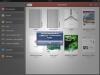
On peut lire en plein écran un fichier PDF (images 1 et 2). Un tap sur l’écran affiche les vignettes des pages (image 3). On peut facilement copier-coller du texte (images 4 et 5).
[Diaporama]



Ouverture d’un fichier téléchargé dans une autre application
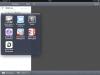
On peut ouvrir un fichier téléchargé dans une autre application, le décompresser et le lire dans cette application (ici PDF Expert).
[Diaporama]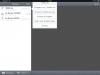

Gestion des fichiers
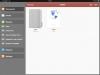
N’ayant pas terminé ma lecture de tous les cahiers du Monde, j’ai déplacé un des fichiers à la racine, ce qui m’a permis de supprimer le dossier et ses autres fichiers.
[Diaporama]

Recherche depuis la barre d’adresses
Comme la plupart des navigateurs de bureau, Mercury permet de lancer une recherche directement depuis la barre d’adresses, ce que n’autorise pas Safari dans sa version iPad.
[Diaporama]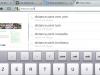
Ecrit par Lise - Site







 Jeu de briques
 Snake
Snake Pacman
 Bubble