


Nous allons apprendre à créer un effet Matrix très utile pour agrémenter des wallpapers ou encore des bannières et headers.
Voici ce à quoi nous voulons arriver :

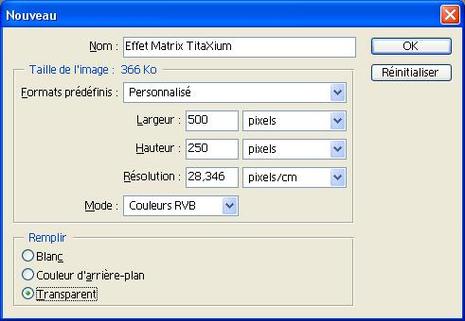
Commençons donc par créer un nouveau document de taille 500px en largeur et 250px en hauteur auquel nous allons appliquer un fond de couleur noir :
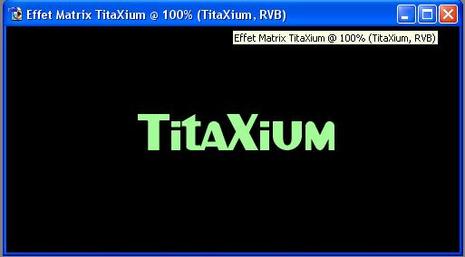
Ajoutons maintenant notre texte et appliquons lui la police, la taille souhaitée et la couleur (ici nous prendrons #B4FFAA) :
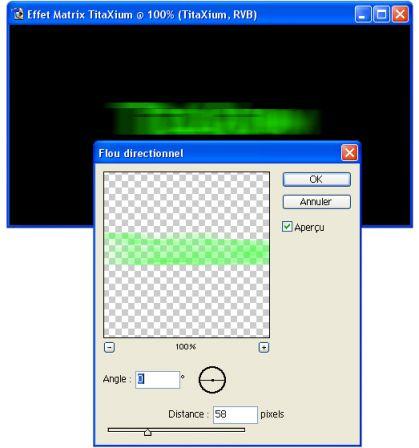
Nous allons créer une copie de ce calque et lui appliquer un couleur différente ( ici nous prendrons #00FF18), placons ce calque sous le premier calque et appliquons lui maintenant un flou directionnel (filtre->atténuation->flou directionnel).
Créons une copie de ce dernier calque pour lui appliquer une transformation manuelle (edition->transformation manuelle).
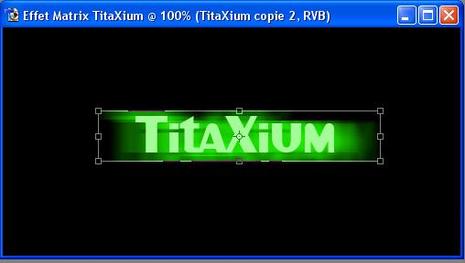
Appliquons pour finir des taux d'opacité de 75% pour le premier calque copié et de 30% pour le second.
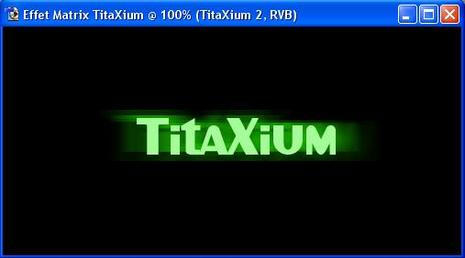
Bien entendu vous pouvez appliquer des effet plus ou moins différent pour obtenir des résultats qui peuvent différer.
Vous pouvez cliquez ici pour télécharger le fichier source de ce tutorial.







 Jeu de briques
 Snake
Snake Pacman
 Bubble