




@theBenForceBen Force
Je fais des choses avec du code depuis l’âge de 8 ans. Probablement accro à ce stade.
J’utilise un gestionnaire de paquets appelé chocolaté pour installer / désinstaller des logiciels quand je le peux. Si vous avez une configuration chocolatée, exécutez simplement la commande suivante pour installer docker:
choco install docker-desktop
Kitematic fournit une interface visuelle à docker, donc si vous ne vous souciez pas beaucoup de la ligne de commande, je vous recommande de l’installer également:
choco install docker-kitematic
Démarrer Docker
Une fois l’installation terminée, déconnectez-vous puis reconnectez-vous. Exécutez le bureau docker en appuyant sur la touche Windows et en recherchant le bureau docker. Une fois que le docker est prêt, vous verrez l’icône dans la barre d’état système cesser de s’animer et une fenêtre de connexion apparaîtra.

La dernière étape consiste à s’assurer que Docker fonctionne. Ouvrez une nouvelle fenêtre PowerShell et exécutez la commande suivante:
Vous devriez voir une sortie indiquant que Docker est en cours d’exécution.

Exécutez WordPress dans Docker
Maintenant que Docker est configuré sur votre système, nous pouvons démarrer WordPress. Étant donné que WordPress nécessite une instance de MySql en cours d’exécution pour stocker toutes ses données, nous devons exécuter deux conteneurs et les connecter. Nous souhaitons également que leurs données persistent si nous arrêtons les conteneurs et les redémarrons plus tard. Pour ce faire, nous créons un fichier docker-compose, avec des volumes pour chaque conteneur.
Enregistrez le fichier suivant sous
docker-compose.yml.
version: "3.3"

services:
  db:
    image: mysql:5.7
    volumes:
      - db_data:/var/lib/mysql
    ports:
      - "3306:3306"
    restart: always
    environment:
      MYSQL_ROOT_PASSWORD: somewordpress
      MYSQL_DATABASE: wordpress
      MYSQL_USER: wordpress
      MYSQL_PASSWORD: wordpress

  wordpress:
    depends_on:
      - db
    image: wordpress:latest
    volumes:
      - wordpress:/var/www/html
    ports:
      - "8000:80"
    restart: always
    environment:
      WORDPRESS_DB_HOST: db:3306
      WORDPRESS_DB_USER: wordpress
      WORDPRESS_DB_PASSWORD: wordpress
      WORDPRESS_DB_NAME: wordpress
volumes:
  db_data: {}
  wordpress: {}
Ouvrez un shell dans le répertoire où vous avez enregistré le fichier docker-compose et exécutez
docker-compose up -d. Après quelques minutes, vous aurez WordPress en cours d’exécution sur votre machine.
Exécution de l’installation de WordPress
Avant de pouvoir commencer à écrire des plugins pour WordPress, vous devez parcourir les pages de configuration sur votre nouveau serveur. Naviguer vers http: // localhost: 8000 / wp-admin / install.php et suivez les instructions.
Pour créer un plugin, vous devez ajouter un dossier dans WordPress ‘
pluginsannuaire. Pour trouver le répertoire racine, ouvrez Kitematic en cliquant sur l’icône du menu fixe dans la barre d’état système et en sélectionnant
kitematicdu menu.
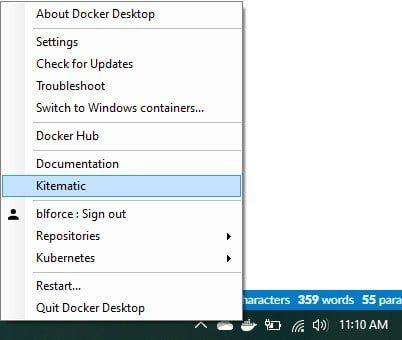
Sélectionnez maintenant le conteneur WordPress sur le côté gauche de la fenêtre et cliquez sur
/var/www/htmlsous la liste des volumes sur le côté droit.
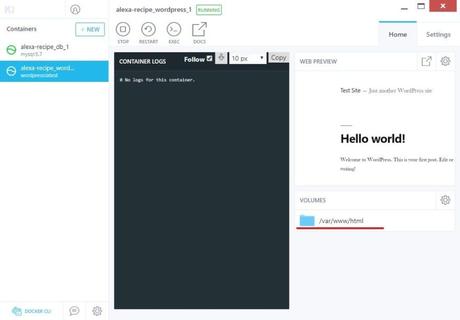
Cela ouvrira l’Explorateur Windows avec le
htmldossier sélectionné. Ouvrez-le, puis accédez à
wp-content->plugins. Créez un nouveau dossier appelé first-plugin puis ouvrez-le. Créez un fichier appelé
index.phpdans le nouveau dossier et collez-y le code suivant:
<?php
/**
* Plugin Name: First Plugin
* Plugin URI: https://voiceify.io
* Description: Your very first plugin!
* Version: 1.0
* Author: Ben Force
* Author URI: https://twitter.com/theBenForce
* License: GPLv2 or later
**/
Enregistrez le fichier et accédez à http: // localhost: 8000 / wp-admin / plugins.php, vous devriez votre plugin dans la liste.
J’espère que ce tutoriel vous a donné un bon point de départ qui est plus facile que d’installer un serveur PHP et MySQL. Faites-moi savoir si vous avez des suggestions ou des questions.

Histoires liées
Mots clés
Rejoignez Hacker NoonCréez votre compte gratuit pour débloquer votre expérience de lecture personnalisée.
— to hackernoon.com







 Jeu de briques
 Snake
Snake Pacman
 Bubble